[点晴永久免费OA]如何在 Windows Server 服务器上开启webDAV文件服务?
|
admin 2025年12月1日 12:4
本文热度 5676
2025年12月1日 12:4
本文热度 5676
|
在 Windows Server 上开启 WebDAV 服务主要涉及 IIS(Internet Information Services)的配置。以下是详细步骤,适用于 Windows Server 2003/2008/2012/2016/2019/2022 等主流版本(不同版本操作界面略有差异,但核心流程一致):
📂 一、安装 IIS 及 WebDAV 组件
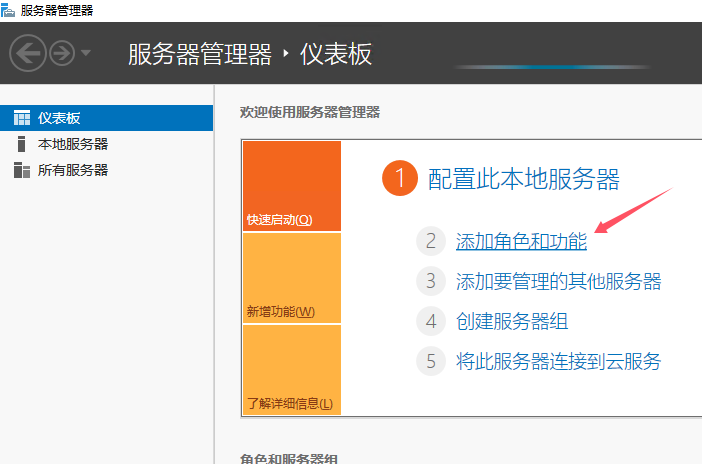
打开服务器管理工具
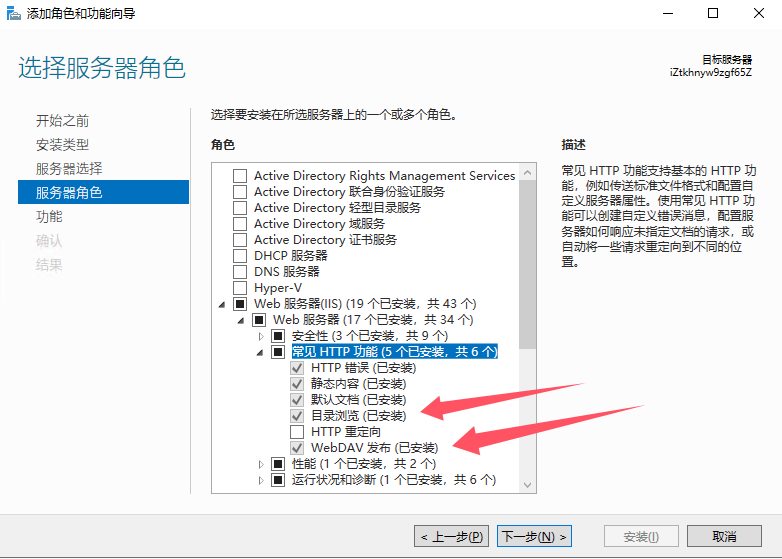
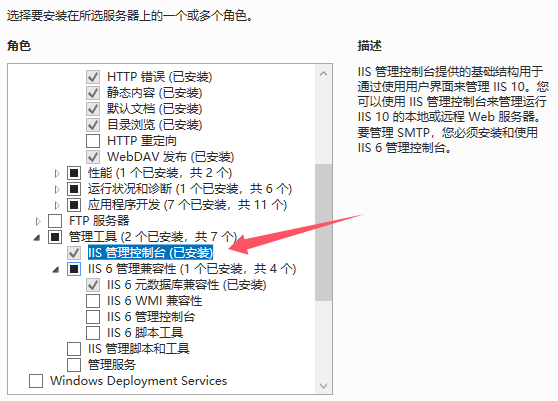
添加 Web 服务器(IIS)角色
启用 WebDAV 发布功能
⚙️ 二、配置 WebDAV 站点
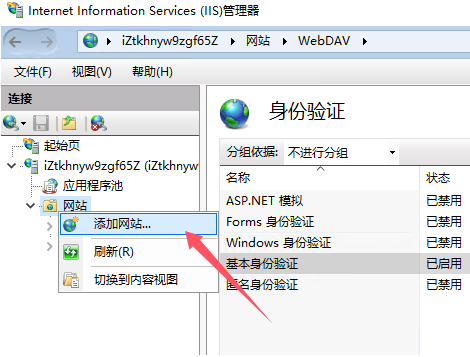
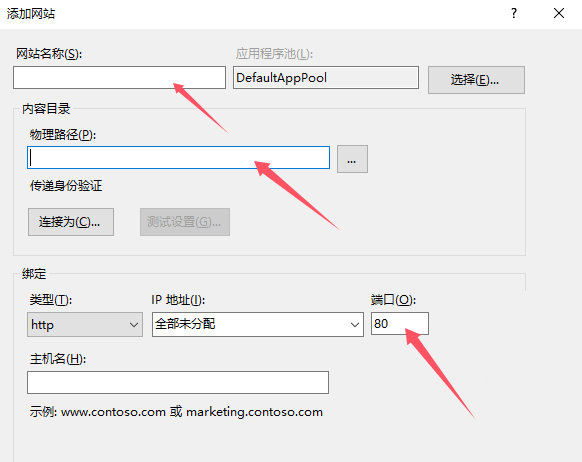
创建网站或虚拟目录
启用 WebDAV 功能
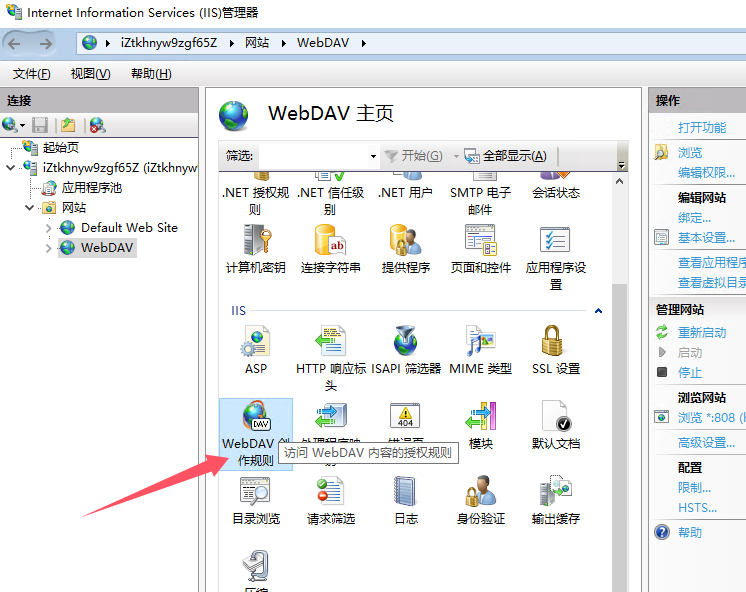
添加创作规则
访问权限:选择“所有内容”或指定路径。
用户权限:选择“所有用户”或指定用户组。
操作权限:勾选“读取”“写入”(需写入权限时)。
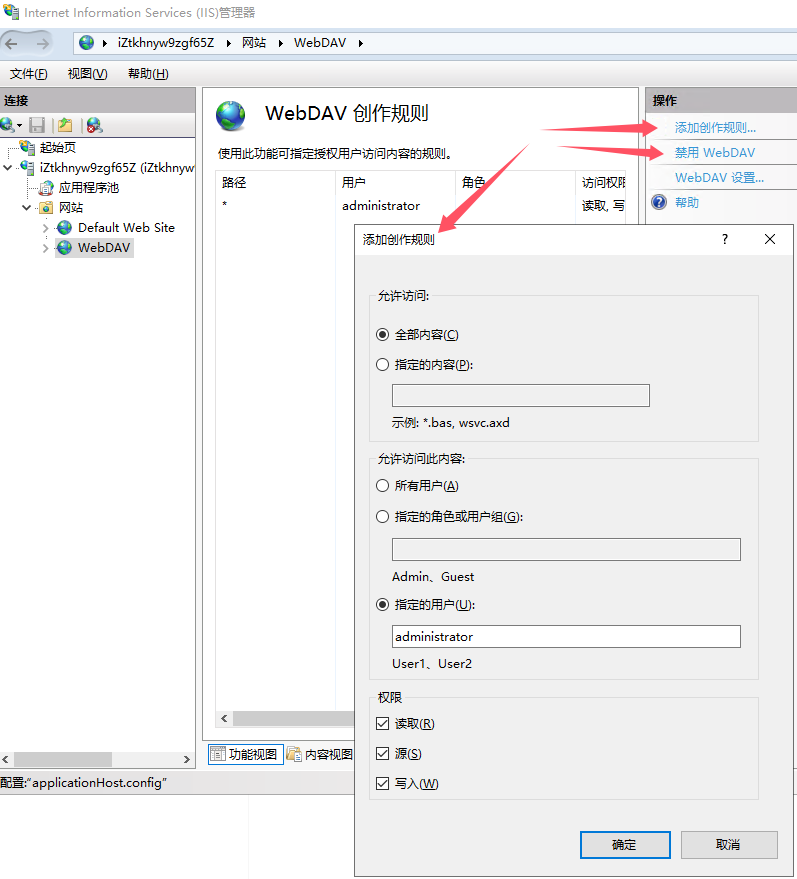
点击 “添加创作规则” → 设置:
🔐 三、配置身份验证与权限
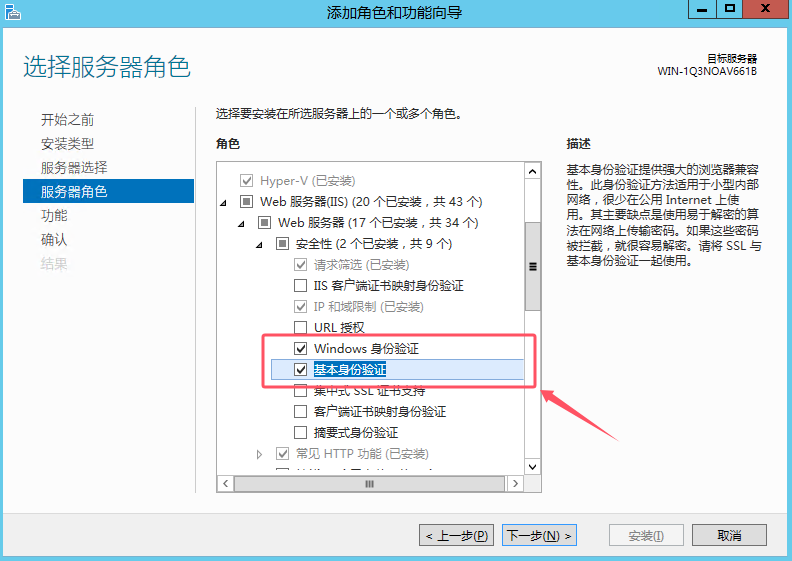
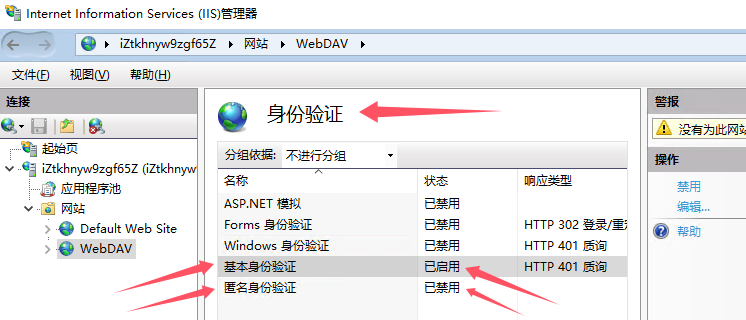
设置身份验证方式
文件夹权限
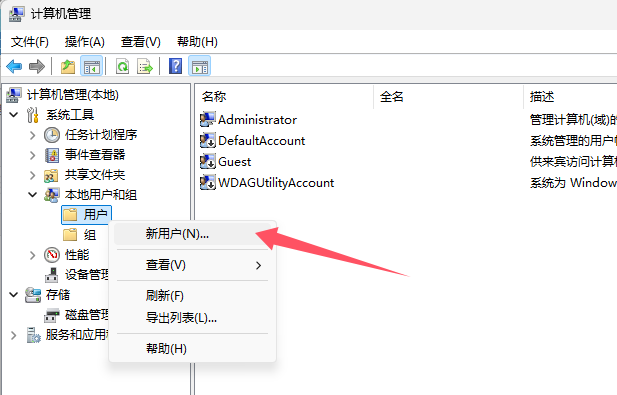
如果是指定给某个人使用,可以在Windows Server系统-》控制面板-》管理工具-》计算机管理中,专门创建一个专用普通账号用于这个用途,务必记住设置的用户名和密码,后面在设置连接WebDAV服务时,需要用到。
右键站点对应的物理文件夹 → “属性” → “安全”选项卡 → 添加 IIS 访问用户(如上面刚刚创建的用户)并赋予 修改/写入 权限。

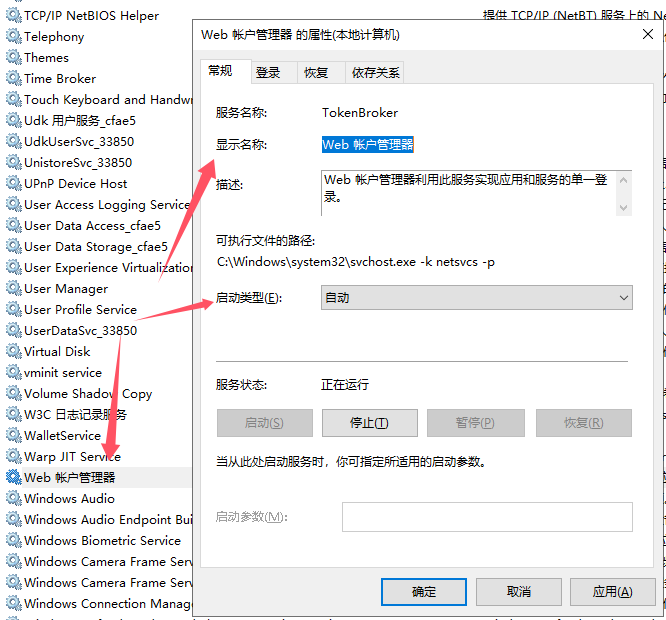
⚡ 四、启动 WebClient 服务(客户端访问必需)
💡 注:此服务是 Windows 客户端访问 WebDAV 的必要组件,服务器本地测试无需启动。
🧪 五、测试 WebDAV 服务
浏览器测试
映射网络驱动器
⚠️ 不同版本注意事项
Windows Server 2003:需额外在 “Web 服务扩展” 中启用 WebDAV(IIS 管理器 → Web 服务扩展 → 允许 WebDAV)。
防火墙配置:确保防火墙放行 WebDAV 所用端口(如 8099)。
HTTPS 推荐:若需公网访问,建议启用 HTTPS 并搭配域名,避免明文传输风险。
💎 替代方案:第三方工具
若需快速搭建轻量级 WebDAV 服务,可使用免费工具如 chfs、go-webdav 等(参考教程见下面相关教程):
下载对应系统版本的可执行文件(如 webdav_server_windows_amd64.exe)。
修改配置文件(设置路径、端口、账号密码)后运行即可。
通过以上步骤,即可在 Windows Server 上成功启用 WebDAV 服务,实现文件远程管理与同步(如 Obsidian 笔记同步、团队文档协作等场景)。
相关教程:
 Windows Server 服务器利用 CHFS 开启 WebDAV 服务及用户端 dddav 程序访问极简方法[
 41219]
http://41354.oa22.cn
GoWebDAV:随时随地访问windows电脑上的文件[5058]
http://34931.oa22.cn
该文章在 2026/10/15 10:28:02 编辑过






 400 186 1886